
Rehber
iPhone’da sesli mesaj nasıl çevrilir? (WhatsApp, Telegram, iMessage)
Bilmediğiniz bir dilde sesli mesaj mı aldınız? iPhone’un kendi başına neler yapabildiğini ve mesajı en hızlı nasıl anlayıp yanıtlayacağınızı anlatıyoruz.
Son güncelleme: Ekim 2026
Kısa cevap
iPhone’da WhatsApp veya Telegram sesli mesajının sesini kendi dilinize çevirip yanıtlamanızı sağlayan yerleşik bir özellik yok. En hızlı yol, sesli mesajı ReplyLingo ile paylaşmak, birkaç saniye içinde kendi dilinizde okumak ve karşı tarafın dilinde bir sesli mesajla yanıt vermektir.
iPhone tek başına neler yapabilir, neler yapamaz?
iPhone’unuz ve üzerindeki mesajlaşma uygulamaları buna yakın birkaç şey yapıyor, ama hiçbiri sesli mesajı kendi dilinize çevirip sesli yanıt vermenize izin vermiyor.
- WhatsApp sesli mesaj dökümleri konuşmayı metne çevirir, ancak konuşulan dilde. İngilizce bir sesli mesaj İngilizce metin olarak kalır ve WhatsApp bu özellikte yalnızca sınırlı sayıda dili destekler.
- WhatsApp’taki mesaj çevirisi yazılı mesajlarda çalışır, sesli mesajlarda değil.
- Apple’ın Çeviri uygulaması yazılan metinle ve canlı konuşmalarla çalışır. WhatsApp veya Telegram’dan aldığınız bir sesli mesajı çevirmek için tasarlanmamıştır.
- Dökümü bir metin çevirmenine kopyalamak ancak özgün dili zaten okuyabiliyorsanız işe yarar ve sesli yanıt vermenizi sağlamaz.
iPhone’da WhatsApp sesli mesajı nasıl çevrilir?
- 1ReplyLingo’yu App Store’dan yükleyin. Kayıt gerekmez: misafir olarak devam edebilirsiniz.
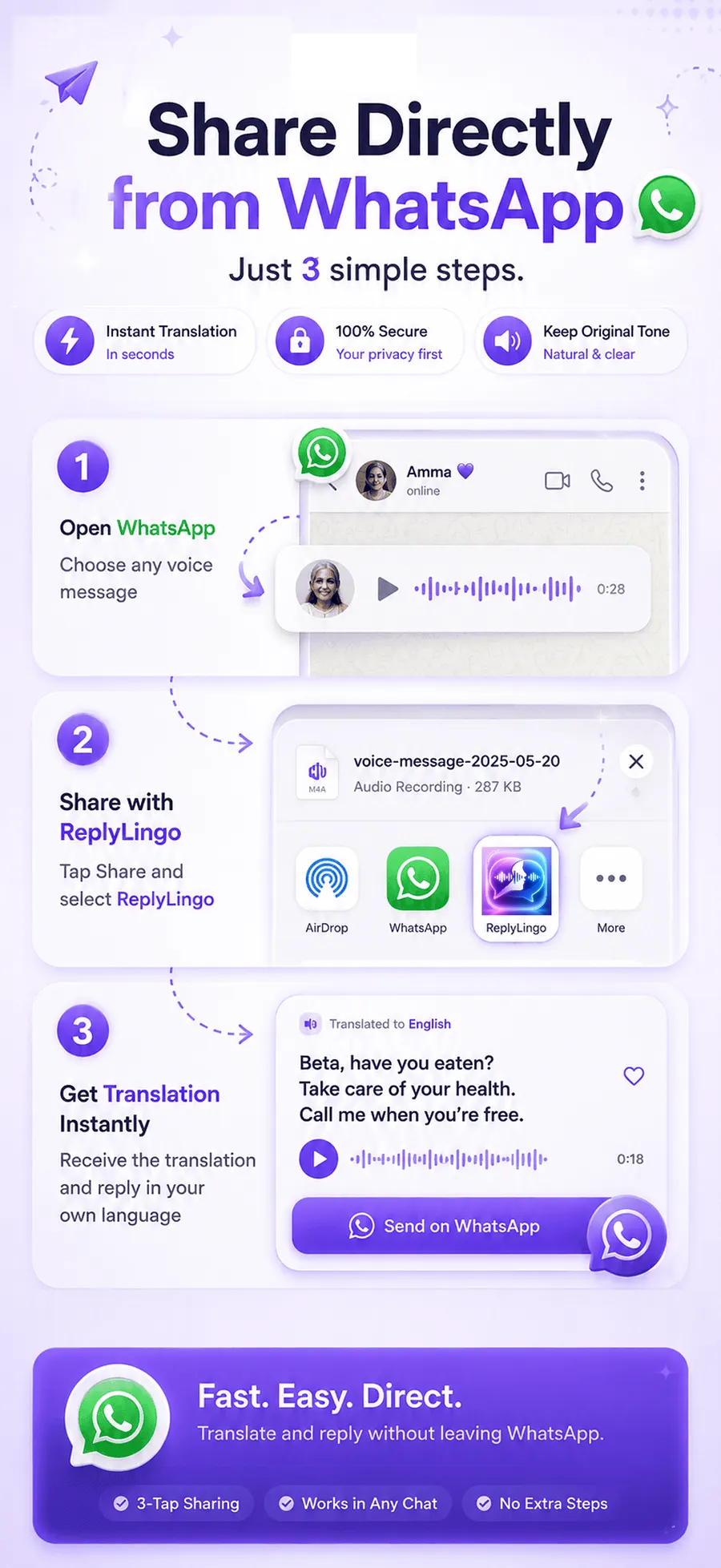
- 2WhatsApp’ta sesli mesaja basılı tutun, Paylaş veya İlet’e dokunun ve paylaşım menüsünden ReplyLingo’yu seçin.
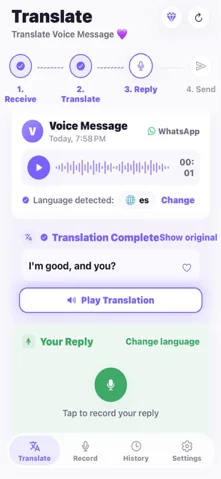
- 3ReplyLingo konuşulan dili otomatik olarak algılar, hangi dil olduğunu bilmeniz gerekmez.
- 4Dökümü okuyun ve çeviriyi kendi dilinizde dinleyin. Bu genellikle birkaç saniye sürer.
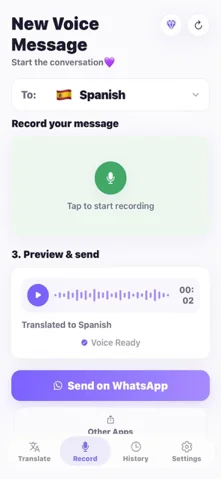
- 5Yanıtınızı kendi dilinizde kaydedin.
- 6ReplyLingo yanıtınızı çevirir ve karşı tarafın dilinde seslendirir. Sesli mesajı sohbete geri gönderin.
iPhone’da Telegram sesli mesajı çevirme
Adımlar aynıdır. Telegram’da sesli mesaja basılı tutun, İlet veya Paylaş’ı seçin ve ReplyLingo’ya dokunun. Döküm ile sesli çeviriyi alırsınız, çevrilmiş yanıtınızı da Telegram üzerinden geri gönderebilirsiniz.
ReplyLingo, ses dosyası paylaşmaya izin veren her uygulamayla çalışır; grup ve kanallardaki sesli mesajlar da buna dahildir.
iPhone’da iMessage ses mesajı çevirme
Mesajlar uygulamasında ses mesajında Sakla’ya dokunun ki süresi dolmasın. Sonra basılı tutun, paylaşın ve ReplyLingo’yu seçin. Çeviri kendi dilinizde görünür ve gönderenin dilinde sesli yanıt verebilirsiniz.
Karşı tarafın dilinde sesli mesajla yanıtlayın
Mesajı anlamak işin yalnızca yarısı. Çoğu araç çeviride durur ve yanıtı yazıp çevirmeyi size bırakır.
ReplyLingo ile yanıtınızı kendi dilinizde kaydedersiniz. Yanıt çevrilir ve karşı tarafın dilinde seslendirilir; yani gönderdiğiniz şey bir metin yığını değil, gerçek bir sesli mesajdır. Karşınızdaki kişi yanıtı kendi dilinde duyar.
Daha net çeviriler için ipuçları
- Kısa ve tek konulu sesli mesajlar, uzun olanlardan daha iyi çevrilir. Mümkünse uzun bir düşünceyi iki mesaja bölmelerini isteyin.
- Arka plan gürültüsü, her konuşma tanıma sisteminde olduğu gibi doğruluğu düşürür. Sessiz bir yerde kaydedilen mesaj daha iyi sonuç verir.
- Para, sağlık veya hukuki konular gibi önemli işlerde kritik ayrıntıları gönderen kişiyle teyit edin.
- Yanıtınızı kaydederken doğal ve normal hızda konuşun. Yavaş konuşmanız ya da basit kelimeler kullanmanız gerekmez.
iPhone’un yerleşik seçenekleri ve ReplyLingo
| Özellik | iPhone’un yerleşik seçenekleri | ReplyLingo |
|---|---|---|
| Alınan sesli mesajı çevirme | Hayır | Evet |
| Diller | Dökümler: sınırlı sayıda dil, yalnızca aynı dilde | 100’den fazla, otomatik algılanır |
| Çevirinin sesli okunması | Hayır | Evet |
| Karşı tarafın dilinde sesli yanıt | Hayır | Evet |
| WhatsApp ve Telegram ile çalışır | Yalnızca WhatsApp’ta dökümler | Evet, paylaşım menüsü üzerinden |
Sık sorulan sorular
Aldığınız bir sonraki sesli mesajla deneyin
Başlamak ücretsiz. Hesap gerekmez.